


D5 RENDER 2.11 CÓ GÌ MỚI?

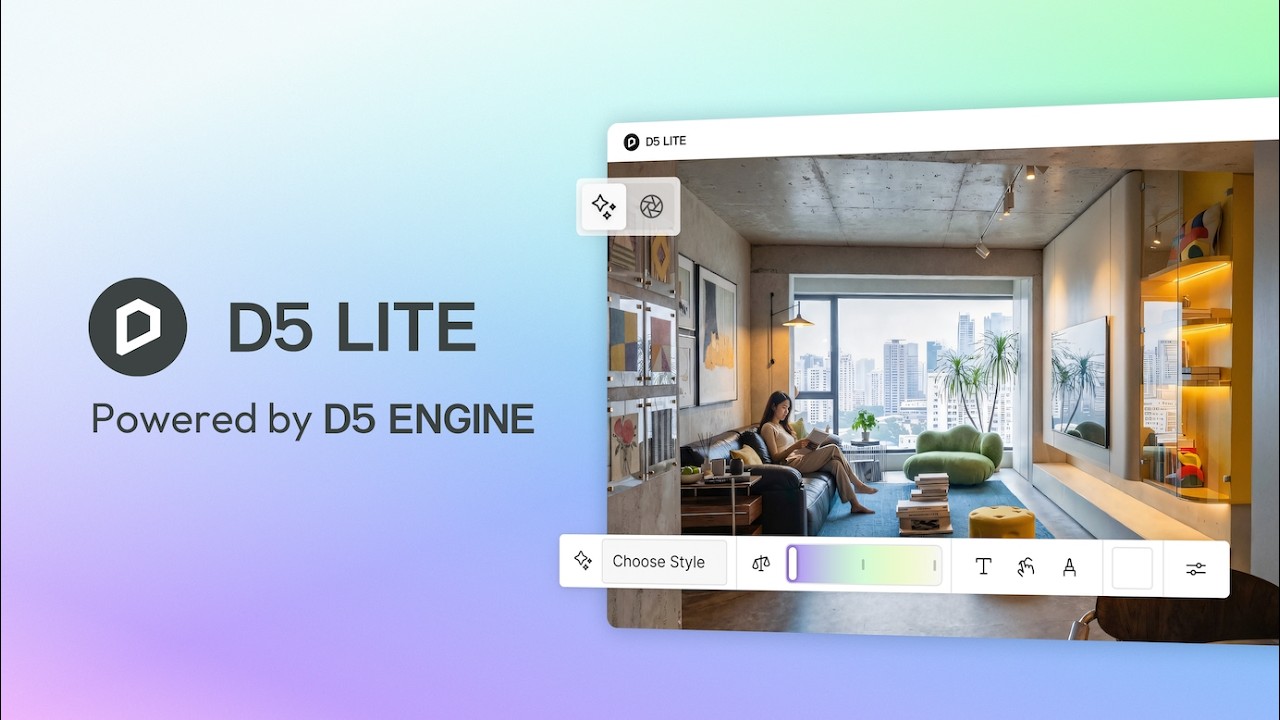
Video giới thiệu về phiên bản mới nhất D5 Render 2.11, một phần mềm kết xuất (rendering) thời gian thực nổi tiếng trong lĩnh vực thiết kế 3D. Dưới đây là các điểm nhấn chính của bản cập nhật này:
Tích hợp AI mạnh mẽ: Phiên bản 2.11 mang đến hơn 10 công cụ hỗ trợ bởi AI, giúp tối ưu hóa quy trình làm việc, làm cho quá trình thiết kế trở nên thông minh và nhanh chóng hơn.
Tính năng mới: Đáng chú ý là sự xuất hiện của Parallel Projection (chiếu song song) và hỗ trợ Cesium, mở rộng khả năng sáng tạo cho người dùng.
Hệ sinh thái D5 Launcher: Tất cả tài nguyên hiện đã được tích hợp vào D5 Launcher hoàn toàn mới, giúp người dùng quản lý và truy cập tài liệu thuận tiện hơn.
Video cũng tri ân các dự án kiến trúc nổi tiếng đã truyền cảm hứng cho đội ngũ phát triển, như Farnsworth House, East Lake House và nhiều công trình khác.
Trình khởi chạy D5
Trang chào mừng được nâng cấp cho D5 Launcher
Trí tuệ nhân tạo
Tác nhân AI
Trồng cây thông minh
Lịch trình nhà máy
Bot D5
AI PBR Material Snap
Cải tiến tính năng khớp khí quyển bằng AI.
Tối ưu hóa hậu xử lý AI
Kết xuất
Nâng cấp tính năng dò đường thời gian thực từ phiên bản Alpha lên phiên bản chính thức.
Hỗ trợ đầy đủ tính năng chiếu song song.
Công cụ căn chỉnh khung nhìn
Biểu tượng Trung tâm quỹ đạo ở Chế độ quỹ đạo
Bù trừ phơi sáng cho chế độ tự động phơi sáng
Đèn đĩa
Đã thêm tính năng định hướng cho đèn hình chữ nhật và đèn dải.
Đã thêm tính năng chiếu sáng IES cho đèn điểm và đèn chiếu khu vực, hỗ trợ cường độ chiếu sáng IES.
Đã thêm giới hạn chi tiết về số lượng chùm sáng đèn sân khấu, tối đa là 256.
Tạo khung FSR tích hợp
Đặc trưng
Cọ nâng cao
Kiểm soát phân tán được cải tiến
Đường dẫn tùy chỉnh
Quản lý nhóm cho danh sách cảnh
Mục tiêu máy ảnh cho các cảnh quay video
Đã thêm lời nhắc mở bản sao lưu sau khi sự cố xảy ra.
Hỗ trợ nhiều định dạng hơn để nhập trực tiếp
Tối ưu hóa hiệu suất tệp .abc
Quy trình làm việc
Tối ưu hóa D5 LiveSync cho SketchUp
Đã tối ưu hóa D5 LiveSync cho 3ds Max
Đã thêm tính năng Xuất nhóm vào D5 LiveSync cho Archicad.
Hỗ trợ Blender 4.3/4.4/4.5 trong D5 Sync for Blender
Hỗ trợ Cinema 4D 2025 ở chế độ D5 Sync cho Cinema 4D
Hỗ trợ Revit 2026 trong D5 Sync for Revit
D5 dành cho nhóm
Tích hợp Cesium
Chuyến tham quan XR
Độ phân giải 6K và 8K cho đầu ra video
Bộ công việc được tối ưu hóa
Sửa lỗi
Vật liệu có góc bo tròn bị đen trên card đồ họa NVIDIA dòng 50.
Việc xóa nhầm khung nhìn hiện tại khi xóa một cảnh khác khỏi Danh sách Cảnh bằng cách nhấp chuột phải
Khôi phục cường độ ánh sáng mặt trời, bán kính đĩa mặt trời và hiệu ứng khúc xạ ánh sáng của bầu trời địa cầu sau khi lưu và mở lại dự án.
Không thể hợp nhất dự án do thanh tiến độ bị kẹt.
Không thể thêm vào vùng chọn bằng phím tắt Ctrl trong Post-Ai
Danh sách đối tượng không thể lưu dữ liệu phân tán đã cập nhật sau khi tạo lại dữ liệu phân tán trên bề mặt đã chỉnh sửa.
Khả năng chọn và di chuyển đèn, hạt, khối phân vùng và camera trong các lớp bị khóa.
Không thể chọn nội dung của một số tệp .abc nhất định.
Hình mờ hiển thị không mong muốn khi tính năng này bị tắt đối với các dự án nhóm mới.
Không thể mở dự án nhóm sau khi lưu lần đầu bộ dữ liệu chính với các mô hình đã đồng bộ hóa.
Khả năng chọn tài liệu từ các tập tài liệu con chỉ đọc và dán vào các tập tài liệu con có thể chỉnh sửa trong các dự án nhóm.
Ứng dụng bị lỗi khi mở các bộ công việc của dự án nhóm ở chế độ Hiệu năng.
Giới thiệu chi tiết về một số tính năng
Trình khởi chạy D5
1. Nâng cấp trang chào mừng lên D5 Launcher
Phiên bản 2.11 giới thiệu D5 Launcher mới. Nó thay thế trang chào mừng cũ và tự động thu nhỏ xuống khay hệ thống khi bạn mở một cảnh, giúp quy trình làm việc của bạn diễn ra suôn sẻ mà vẫn dễ dàng truy cập.
Tích hợp quyền truy cập vào D5 Render, D5 Lite và D5 Sync trong D5 Launcher. Các bản cập nhật trong tương lai sẽ dần tích hợp thêm các công cụ và tài nguyên D5 khác.
D5 Launcher hỗ trợ đăng nhập người dùng, cho phép tải xuống, cài đặt và cập nhật trực tiếp các bản phát hành mới, đồng thời cung cấp quyền truy cập tức thì vào tất cả/các dự án render gần đây.
Trí tuệ nhân tạo
2. Tác nhân AI
Đã thêm AI Agent vào thanh công cụ phía trên.
Trồng cây thông minh
Nhập vị trí khu đất và các tùy chọn của bạn để tạo ngay một thiết kế cảnh quan hoa phù hợp. Sử dụng cơ sở dữ liệu thực vật và mô hình khí hậu, hệ thống sẽ tự động tạo ra các thiết kế cảnh quan hoa chính xác, thích ứng với vị trí, được tối ưu hóa cho diện tích lên đến 30m² (323 sq ft).
Có ba kiểu dáng để lựa chọn:
Vườn hoa lâu năm tự nhiên: Sử dụng các loại cây lâu năm để tạo nên một hệ sinh thái bền vững, với những cây có cấu trúc chắc khỏe đảm bảo vẻ đẹp suốt bốn mùa.
Luống hoa theo mùa: Thiết kế được tối ưu hóa cho nhu cầu ngắm nhìn theo từng mùa cụ thể.
Vườn tối giản không hoa: Sử dụng nhiều loại cây lá và gam màu xám nhẹ nhàng để tạo nên vẻ đẹp thanh bình.
Lịch trình nhà máy
Dễ dàng xuất toàn bộ danh sách cây trồng từ khung cảnh của bạn, bao gồm tên, kích thước, phân loại và số lượng.
Hỗ trợ xuất danh sách cây trồng chi tiết, bao gồm thông tin về đặc điểm sinh trưởng, màu sắc và mùa thu hút để lập kế hoạch trồng cây do AI tạo ra.
Hỗ trợ tải lên các mẫu báo giá cây trồng và tự động tính toán chi phí liên quan.
Bot D5
D5 Bot đóng vai trò là trợ lý AI đắc lực, cung cấp câu trả lời nhanh chóng cho các câu hỏi về cách sử dụng phần mềm và đưa ra các giải pháp thông minh, giúp việc hỗ trợ kỹ thuật trở nên thuận tiện và hiệu quả hơn.
Nên mô tả chi tiết vấn đề bằng văn bản.
3. AI PBR Material Snap
Đã thêm tính năng AI Material Snap vào Assets > Online > Material. Hỗ trợ lấy mẫu vật liệu từ hình ảnh đã tải lên. Chọn một khu vực cụ thể hoặc toàn bộ hình ảnh để AI trực tiếp tạo ra các vật liệu PBR chất lượng cao có thể sử dụng được. Các vật liệu được tạo ra có thể được áp dụng vào dự án hiện tại và cũng có thể được lưu vào thư viện cục bộ của bạn.
AI Material Snap937×1090 810 KB
Hỗ trợ đề xuất thông minh các tài liệu tương tự từ Thư viện Tài sản D5 dựa trên tài liệu mẫu để nâng cao hiệu quả.
AI Material Snap934×1089 505 KB
Lưu ý: Hỗ trợ hình ảnh có độ phân giải lên đến 6K.
4. Cải tiến tính năng khớp bầu không khí bằng AI
Đã nâng cấp mô hình AI của Atmosphere Match thông qua quá trình huấn luyện chuyên sâu về các thiết lập hậu kỳ của nhiếp ảnh chuyên nghiệp, dẫn đến độ chính xác khớp ảnh được cải thiện đáng kể.
Đã thêm các mẫu ảnh tham khảo được đề xuất bởi AI dựa trên góc nhìn hiện tại.
Đã thêm bộ điều khiển cường độ để kiểm soát chính xác mức độ tích hợp của bầu khí quyển được tạo ra.
5. Tối ưu hóa hậu xử lý AI
Đã thêm tính năng Tăng cường kết cấu vào AI Enhancer để kiểm soát chính xác hơn cường độ tăng cường kết cấu.
Đã cập nhật mô hình AI cơ bản của Chuyển đổi phong cách và Điền khuyết để cải thiện tốc độ xử lý và chất lượng kết quả. Thêm tùy chọn Chỉnh sửa thông minh vào Điền khuyết AI cho tất cả các loại nội dung.
Kết xuất
6. Nâng cấp tính năng dò đường thời gian thực từ phiên bản Alpha lên phiên bản chính thức.
Công nghệ dò đường dẫn thời gian thực, giải pháp GI mặc định từ phiên bản 2.11 trở đi, đã được nâng cấp từ phiên bản alpha lên phiên bản chính thức, mang lại hiệu quả được cải thiện đáng kể và nhiều tính năng thiết thực hơn.
Hiệu suất và hiệu quả được nâng cao: Hiệu suất thời gian thực của tính năng Dò đường ánh sáng thời gian thực mới trong phiên bản 2.11 gần như tương đương với tính năng Chiếu sáng toàn cục (GI) mặc định của D5 Render 2.10. Ngoài ra, hiệu quả xuất hình ảnh cũng sẽ được cải thiện. Với các tham số mặc định, nó duy trì tốc độ tương tự như tính năng Chiếu sáng toàn cục mặc định của phiên bản 2.10.
Hỗ trợ xem trước thời gian thực nhiều phản chiếu trên vật liệu trong suốt. Khung nhìn chỉ hiển thị các đối tượng trong suốt trong phản chiếu khi camera đứng yên. Ngoài ra, độ sáng phản chiếu trong khung nhìn thời gian thực giờ đây gần giống hơn với kết quả hiển thị.
Đã thêm Giới hạn Độ nhám vào Cài đặt Tùy chỉnh. Giới hạn này kiểm soát giá trị độ nhám tối đa của vật liệu được sử dụng trong tính toán kết xuất. Ở giá trị mặc định là 0.5, kết quả xem trước và kết xuất cuối cùng sẽ nhất quán. Giá trị cao hơn sẽ tăng độ chính xác kết xuất ở chế độ tích lũy và kết quả cuối cùng.
Hỗ trợ lưu cài đặt GI riêng lẻ cho từng cảnh và từng khung hình. Điều này bao gồm trạng thái bật/tắt của Cài đặt tùy chỉnh, Độ chính xác GI, Độ sâu phản xạ, SPP và Giới hạn độ nhám. Khi thêm một cảnh mới, các tham số này sẽ được tự động kế thừa. Cài đặt GI sẽ được duy trì nhất quán trên toàn bộ khung hình.
Chế độ tương thích với GI của D5 phiên bản cũ: Có sẵn trong Tùy chọn > Kết xuất. Kích hoạt tùy chọn này sẽ kích hoạt ReSTIR Surfel GI từ D5 2.9 để duy trì tính nhất quán về hình ảnh trên các cảnh cũ. Tùy chọn này chỉ nhằm mục đích cải thiện khả năng tương thích. Nó sẽ bị loại bỏ trong các bản phát hành tương lai.
Chế độ tương thích Legacy D5 GI810×596 162 KB
Lưu ý: Tính năng dò đường thời gian thực không được hỗ trợ trên GPU của AMD.
7. Hỗ trợ đầy đủ phép chiếu song song
Hỗ trợ phép chiếu song song có thể tùy chỉnh. Nó loại bỏ hiện tượng méo phối cảnh, lý tưởng để tạo bản vẽ mặt bằng, mặt đứng, mặt cắt và hình chiếu trục đo.
Đã thêm tùy chọn “Song song” (phím tắt P) và “Đẳng cự” vào Camera > View.
Phép chiếu song song380×714 55.9 KB
Hỗ trợ xoay camera để chiếu song song, bao gồm cả chế độ xem phía trước và phía trên. Hướng xem phía trên được cố định là Bắc-trên/Nam-dưới.
Hỗ trợ kiểu Outline và AO cho phép chiếu song song.
Hỗ trợ đồng bộ hóa trực tiếp các chế độ xem chiếu song song trong D5 LiveSync dành cho SketchUp và 3ds Max.
8. Công cụ căn chỉnh khung nhìn
Đã thêm tùy chọn “Căn chỉnh” vào Camera > Xem, cho phép camera nhanh chóng căn chỉnh với bất kỳ bề mặt nào của mô hình.
Công cụ Căn chỉnh khung nhìn sẽ được kích hoạt sau khi nhấp vào nút “Căn chỉnh”. Kiểu con trỏ chuột sẽ thay đổi, cho phép bạn nhấp vào khung nhìn để chọn một bề mặt mô hình. Camera tự động căn chỉnh vào một đường thẳng vuông góc được tạo ra từ giao điểm của con trỏ chuột với bề mặt đó và hướng pháp tuyến của bề mặt, tạo ra một khung nhìn được căn chỉnh chính xác với bề mặt đó.
9. Biểu tượng Trung tâm quỹ đạo trong Chế độ quỹ đạo
Hỗ trợ hiển thị biểu tượng tâm quỹ đạo ở chế độ Quỹ đạo để giúp xác định tâm quỹ đạo.
10. Bù trừ phơi sáng cho chế độ tự động phơi sáng
Đã thêm tính năng bù phơi sáng vào chế độ tự động phơi sáng, cho phép điều chỉnh độ sáng tổng thể ở chế độ tự động phơi sáng, mang lại sự linh hoạt hơn.
Việc điều chỉnh cường độ phơi sáng trong các phiên bản trước đây buộc phải thoát khỏi chế độ phơi sáng tự động. Giờ đây, tính năng bù phơi sáng cho phép kiểm soát độ sáng một cách tinh tế trong khi vẫn duy trì chế độ phơi sáng tự động, kết hợp sự tiện lợi với khả năng kiểm soát sáng tạo được nâng cao.
11. Đèn đĩa
Đã thêm hiệu ứng Ánh sáng đĩa, mô phỏng ánh sáng phát ra từ một mặt phẳng tròn để tạo hiệu ứng ánh sáng mềm mại và đều.
Nhấn phím tắt 5 để nhanh chóng thêm đèn đĩa. Hỗ trợ điều chỉnh cài đặt cho đèn đĩa sau khi đã đặt. Chức năng “Hướng chiếu sáng” cho phép điều chỉnh ánh sáng tập trung hơn hoặc khuếch tán hơn.
Hỗ trợ ánh xạ chính xác các nguồn sáng dạng đĩa từ V-Ray và Corona sang D5 bằng D5 LiveSync cho 3ds Max, mà không cần chuyển đổi chúng thành đèn chiếu điểm. Tính năng này cũng được hỗ trợ trong D5 LiveSync cho SketchUp.
12. Bổ sung tính năng định hướng cho đèn hình chữ nhật và đèn dải
Đã thêm tùy chọn “Áp dụng hướng chiếu sáng” cho đèn hình chữ nhật và đèn dải. Giá trị thấp hơn sẽ tạo ra các cạnh ánh sáng khuếch tán hơn, tạo ra ánh sáng mềm mại và rộng hơn. Giá trị cao hơn sẽ tập trung các cạnh ánh sáng, tạo thành các ranh giới chiếu sáng rõ nét hơn.
13. Thêm tính năng chiếu sáng IES cho đèn điểm và đèn khu vực với hỗ trợ cường độ chiếu sáng IES.
Đã thêm bộ điều khiển IES cho đèn điểm, đèn dải, đèn hình chữ nhật và đèn hình đĩa. Phương thức tải và các điều khiển tương tự như đối với đèn chiếu điểm.
Đã thêm tùy chọn “Áp dụng cường độ IES”, tùy chọn này sẽ tự động đọc và áp dụng thông tin độ sáng từ tệp IES khi được kích hoạt.
Hỗ trợ hiển thị chỉ báo phạm vi ánh sáng IES trong khung nhìn.
Hỗ trợ đồng bộ hóa cấu hình IES của đèn Corona và đèn trắc quang bằng D5 LiveSync cho 3ds Max.
14. Bổ sung giới hạn chi tiết về số lượng chùm sáng sân khấu với mức tối đa là 256.
Do hạn chế về hiệu năng, đèn sân khấu chỉ có thể hiển thị tối đa số lượng chùm sáng Tyndall chi tiết nhất định cùng lúc khi kết hợp với hiệu ứng sương mù. Trong D5 Render 2.10, mỗi khung hình camera hỗ trợ tối đa 32 chùm sáng Tyndall chi tiết cùng một lúc.
Đã thêm tùy chọn Giới hạn số lượng chùm sáng sân khấu chi tiết vào Tùy chọn > Kết xuất với phạm vi từ 32 đến 256.
Giới hạn chi tiết về số lượng chùm tia sáng sân khấu806×592 162 KB
Ghi chú:
Cài đặt này áp dụng cho dự án hiện tại.
Giá trị cao hơn sẽ làm tăng số lượng và độ chi tiết của đèn trong cảnh, nhưng cũng sử dụng nhiều VRAM hơn và ảnh hưởng đến hiệu năng. Chúng tôi khuyên bạn nên điều chỉnh cài đặt này dựa trên nhu cầu của dự án và phần cứng để cân bằng giữa chất lượng hình ảnh và hiệu quả kết xuất.
15. Tạo khung FSR tích hợp
Tích hợp công nghệ tạo khung hình FSR để tăng FPS, cải thiện hiệu năng hiển thị thời gian thực trên nhiều loại card đồ họa khác nhau.
Đã thêm tùy chọn Tạo khung hình FSR vào Menu. Tính năng này có thể tăng FPS khi được kích hoạt.
Ghi chú:
Tùy chọn này không ảnh hưởng đến kết quả hiển thị.
Các card đồ họa NVIDIA dòng 40 và 50 sử dụng công nghệ tạo khung hình NVIDIA DLSS, có thể được kích hoạt bằng cách bật tùy chọn Tạo khung hình từ Menu.
Đặc trưng
16. Cọ nâng cao
Giới thiệu công cụ Cọ Nâng Cao trong phiên bản 2.11, được hỗ trợ bởi Tạo Nội dung Theo Quy trình, nhằm tăng hiệu quả vẽ cây cối. Hỗ trợ vẽ tự do trên các chất liệu/mô hình khác nhau với tính năng rải cây chỉ bằng một cú nhấp chuột.
Hoạt động
Kích hoạt: Kích hoạt Cọ Nâng Cao từ thanh công cụ phía trên > Công cụ, hoặc nhấn phím tắt N. Sau khi kích hoạt, con trỏ chuột sẽ chuyển thành biểu tượng cọ vẽ.
Sơn khu vực:
Hỗ trợ hiển thị các điểm sáng phân tán khi tô màu các khu vực.
Hỗ trợ các phím tắt cho các thao tác sau:
Chuyển đổi giữa Cọ/Tẩy: Alt
Chọn chất liệu để vẽ: Shift
Điều chỉnh bán kính cọ/tẩy: [để thu nhỏ và] để phóng to
Thêm nội dung phân tán:
Phương pháp 1: Trong khi vẽ, nhấp vào nút “+” để chọn các mẫu hoặc thiết lập phân tán có sẵn, sau đó chúng sẽ tự động được áp dụng cho cọ và vùng vẽ. Sau đó, bạn có thể tiếp tục vẽ. Khi thoát khỏi công cụ bằng cách nhấp chuột phải, bảng cài đặt phân tán sẽ hiện ra, cho phép tinh chỉnh kết quả.
Phương pháp 2: Sau khi hoàn thành việc tô màu khu vực, nhấp chuột phải để thoát khỏi chế độ Cọ vẽ. Chọn một nguồn để thêm nội dung phân tán. Sau đó, bảng cài đặt tương ứng sẽ xuất hiện.
Điều chỉnh nội dung phân tán: Phù hợp với các điều chỉnh của công cụ Phân tán hiện có.
17. Kiểm soát tán xạ được cải tiến
Kiểm soát độ phân tán được cải tiến cho cọ vẽ nâng cao và độ phân tán D5.
Đã bổ sung các phương pháp phân chia diện tích mới.
Phân tách cạnh: Tự động nhận diện và tách các cạnh của bề mặt. Hỗ trợ điều chỉnh độ rộng cạnh, phạm vi xói mòn và độ mờ do xói mòn.
Chia vùng bằng cọ: Sử dụng cọ để tô màu các vùng nhỏ hơn.
Hỗ trợ chỉnh sửa bề mặt phân tán bằng Cọ/Tẩy
Hỗ trợ mở rộng hoặc thu hẹp vùng phân tán bằng Cọ hoặc Tẩy, kế thừa các thiết lập cọ hiện tại.
Đã thêm Brush Cull vào Effects
Hỗ trợ sử dụng công cụ Brush để xác định các khu vực cần loại bỏ cây trồng.
Hỗ trợ chọn các đối tượng để tách rời thông qua công cụ Brush.
Nhấn phím tắt N để kích hoạt công cụ Cọ vẽ sau khi nhấp đúp vào một đối tượng để kích hoạt chế độ Tách. Chọn các đối tượng cần tách bằng cách vẽ bằng cọ. Tất cả các đối tượng đã tách sẽ tự động được sắp xếp vào một nhóm mới và được thêm vào Danh sách Đối tượng.
18. Đường dẫn tùy chỉnh
Đã thêm tùy chọn Đường dẫn tùy chỉnh vào thanh công cụ trên cùng > Công cụ Đường dẫn. Hỗ trợ thêm mô hình từ D5 Online (bao gồm các menu Tất cả Mô hình, Gần đây và Yêu thích), Thư viện cục bộ và Thư viện nhóm vào đường dẫn.
Hỗ trợ lưu các đường dẫn cùng với mô hình vào thư viện cục bộ/nhóm hoặc dưới dạng thiết lập sẵn trong D5 Studio để sử dụng trong các dự án khác.
Các nội dung không thể thêm vào đường dẫn tùy chỉnh bao gồm dây leo tạo theo thuật toán, hình dán, nội dung phân tán, HDRI, tài sản địa hình (bao gồm bản đồ độ cao và mẫu vật liệu), thành phố được tạo tự động (OSM), các lớp con của nội dung GIS, khối và mặt phẳng cắt, máy ảnh, đèn và vật liệu.
Lưu ý: Theo mặc định, thanh công cụ trên cùng là điểm truy cập duy nhất cho công cụ Đường dẫn tùy chỉnh. Biểu tượng đường dẫn gốc nằm trong thư viện tài sản đã bị ẩn. Bạn có thể điều hướng đến Menu > Tùy chọn > Phím tắt > Khả năng tương thích và bật tùy chọn “Công cụ Đường dẫn có sẵn trong Thư viện tài sản”.
19. Quản lý nhóm cho danh sách cảnh
Tạo và quản lý nhóm cảnh
Tạo nhóm: Nhấp chuột phải vào các cảnh đã chọn và chọn “Nhóm” hoặc sử dụng phím tắt Ctrl + G.
Tách nhóm: Nhấp chuột phải vào một nhóm cảnh và chọn “Tách nhóm” hoặc sử dụng tổ hợp phím tắt Ctrl + Shift + G.
Đổi tên: Nhấp chuột phải vào nhóm cảnh và chọn “Đổi tên” hoặc nhấp đúp vào tên nhóm.
Dán thông số cho toàn bộ nhóm: Nhấp chuột phải vào một nhóm cảnh sau khi sao chép các thông số môi trường/hiệu ứng và chọn “Dán thông số”. Các thiết lập sẽ được áp dụng cho tất cả các cảnh trong nhóm.
Xóa: Nhấp chuột phải vào một nhóm cảnh và chọn “Xóa” để xóa cả nhóm và các cảnh bên trong nhóm đó. Hỗ trợ hoàn tác bằng tổ hợp phím Ctrl + Z.
Kéo và thả: Kéo các nhóm để sắp xếp lại thứ tự. Kéo một cảnh để di chuyển nó vào/ra khỏi một nhóm.
Hỗ trợ lệnh Hoàn tác
Hỗ trợ hoàn tác các thao tác sau cho các cảnh và nhóm bằng phím tắt Ctrl + Z.
Thao tác trên màn hình: thêm/xóa/cập nhật
Thao tác nhóm: nhóm/bỏ nhóm/xóa
Thêm các cảnh trong nhóm vào Hàng đợi kết xuất
Hỗ trợ thêm hàng loạt tất cả các cảnh trong một nhóm vào Hàng đợi kết xuất ở chế độ kết xuất hình ảnh.
20. Khung ngắm máy quay cho các cảnh quay video
Đã thêm “Camera Target” vào Video > Shot Inspector.
Khi được kích hoạt, hãy nhấp vào “Chọn mục tiêu” để giữ cho camera tập trung vào một điểm cụ thể trong suốt quá trình di chuyển.
Điều này đặc biệt hữu ích cho các chuyển động máy ảnh theo quỹ đạo hoặc đường cong, vì nó loại bỏ sự cần thiết phải liên tục điều chỉnh hướng máy ảnh.
21. Thêm lời nhắc mở bản sao lưu sau khi sự cố xảy ra.
Khi khởi động lại D5 sau khi bị lỗi, một cửa sổ sẽ hiện lên hỏi bạn có muốn mở tệp sao lưu tự động gần nhất hay không. Chọn “Mở tệp sao lưu” sẽ mở một dự án sao lưu, trong khi chọn “Bỏ qua” sẽ trực tiếp mở một dự án mới.
Cơ chế này áp dụng cho tất cả các dự án đã lưu, giúp cải thiện hiệu quả phục hồi dữ liệu và trải nghiệm người dùng.
22. Hỗ trợ nhiều định dạng hơn để nhập trực tiếp
Đã thêm hỗ trợ nhập trực tiếp các tệp có định dạng .obj, .ase, .dae, .3ds, .dxf, .stl, .gltf, .glb, .pmx, .pmd, .assbin.
23. Tối ưu hóa hiệu suất tệp .abc
Đã tái cấu trúc logic đọc/ghi cho các tệp .abc, cải thiện đáng kể độ ổn định khi nhập và hiệu suất FPS thời gian thực.
Quy trình làm việc
24. Tối ưu hóa D5 LiveSync cho SketchUp
Hỗ trợ đồng bộ hóa phép chiếu song song.
Hỗ trợ đồng bộ đèn đĩa.
Hỗ trợ đồng bộ hóa các tệp HDRI.
Đã thêm truy cập nhanh vào Trung tâm trợ giúp.
Tối ưu hóa đồng bộ các chế độ xem trên/trước/phải/trái/sau/dưới.
Đã khắc phục sự cố mô hình biến mất hoặc nhảy đến vị trí xa, trước đây người dùng phải phân rã hoặc thu nhỏ chúng trong SketchUp để giải quyết tạm thời.
25. Tối ưu hóa D5 LiveSync cho 3ds Max
Hỗ trợ 3ds Max 2026.
Hỗ trợ đồng bộ hóa phép chiếu song song.
Tối ưu hóa việc lập bản đồ ánh sáng với hỗ trợ đồng bộ ánh sáng đĩa và nhiệt độ/độ sáng.
Hỗ trợ đồng bộ hóa cấu hình IES từ đèn Corona và đèn trắc quang.
Hỗ trợ đồng bộ HDRI từ môi trường/đèn vòm tích hợp sẵn của Max trong V-Ray/Corona.
Hỗ trợ vật liệu OpenPBR của 3ds Max 2026.
Hỗ trợ các phiên bản V-Ray lên đến 7 và các phiên bản Corona lên đến 12.
Hỗ trợ nhiều nút vật liệu/kết cấu hơn cho V-Ray và Corona.
Tối ưu hóa việc ánh xạ mẫu vật liệu với hỗ trợ các mẫu Tán lá/Sơn xe/Biến dạng/Vải/Tán xạ dưới bề mặt.
26. Đã thêm tính năng Xuất nhóm vào D5 LiveSync cho Archicad
Đã thêm tính năng “Xuất” cho phép xuất các mô hình Archicad ở định dạng .d5a trong khi vẫn giữ nguyên cấu trúc nhóm, giúp dễ dàng tạo hoạt ảnh theo từng giai đoạn cũng như xóa hoặc chỉnh sửa mô hình.
27. Hỗ trợ Blender 4.3/4.4/4.5 trong D5 Sync for Blender
Hỗ trợ Blender 4.3/4.4/4.5
Hỗ trợ đồng bộ hóa phép chiếu song song.
Hỗ trợ đồng bộ đèn đĩa và đèn IES.
Hỗ trợ đồng bộ hóa HDRI.
Hỗ trợ đồng bộ hóa đèn Area Disk và Area Ellipse.
28. Hỗ trợ Cinema 4D 2025 trong D5 Sync cho Cinema 4D
29. Hỗ trợ Revit 2026 trong D5 Sync for Revit
D5 dành cho nhóm
30. Tích hợp Cesium
Hỗ trợ cấu hình Mã truy cập Cesium dùng chung trong bảng điều khiển Quản lý nhóm bởi quản trị viên nhóm. Các thành viên nhóm có thể truy cập và nhập dữ liệu GIS được ủy quyền vào các dự án cục bộ.
Đã thêm Cesium vào thanh công cụ trên cùng > Địa hình. Hỗ trợ chọn khu vực mục tiêu bằng cách kéo trên bản đồ hoặc nhập kinh độ & vĩ độ và nhập các tài sản dữ liệu mong muốn. Cesium tự động tạo một khu vực được neo xung quanh vị trí đã chọn và tải dữ liệu địa hình liên quan. Tất cả dữ liệu liên quan sẽ được sắp xếp theo cấu trúc cây trong Danh sách Đối tượng để quản lý và chỉnh sửa dễ dàng hơn.
Hỗ trợ tích hợp mô hình dự án đã thiết kế vào bối cảnh thực tế của địa điểm do Cesium tạo ra để xuất kết quả hiển thị.
* Cesium 52Cesium là một thư viện JavaScript mã nguồn mở用于 tạo ra các quả địa cầu và bản đồ 3D đẳng cấp thế giới trên trình duyệt web. Nó tận dụng WebGL để hiển thị đồ họa hiệu năng cao, tăng tốc phần cứng, cho phép khả năng tương thích đa nền tảng và đa trình duyệt mà không cần plugin bổ sung. Các nhà phát triển có thể hiển thị dữ liệu không gian địa lý ở chế độ 2D, 2.5D và 3D, với khả năng tải và trực quan hóa các mô hình 3D mở rộng, hình ảnh, độ cao địa hình và dữ liệu vector. Cesium được ứng dụng rộng rãi trong các lĩnh vực như quản lý giao thông, quy hoạch đô thị và mô phỏng địa hình.
31. Chuyến tham quan XR
XR Tour là dịch vụ dựng hình 3D Gaussian Splatting hoàn chỉnh do D5 Render cung cấp, giúp tạo ra các mô hình 3D trực tuyến có thể chia sẻ và tương tác.
Hỗ trợ chụp và dựng hình mô hình/cảnh từ nhiều góc độ khác nhau bằng cách sử dụng mẫu mảng camera. Sau khi hoàn thành, tải trực tiếp kết quả lên D5 Showreel để huấn luyện 3D Gaussian Splatting. Nền tảng này sau đó sẽ tạo ra một tệp 3D trực tuyến có thể chia sẻ thông qua máy học.
32. Độ phân giải 6K và 8K cho đầu ra video
Hỗ trợ hiển thị video ở độ phân giải 6K hoặc 8K để tối ưu hóa hiển thị trên màn hình độ nét cao.
33. Bộ công việc được tối ưu hóa
Hỗ trợ tìm kiếm và lọc trong Danh sách Đối tượng để nhanh chóng định vị các tài nguyên mục tiêu khi phân phối các bộ công việc.
Hỗ trợ chọn và tải nhiều bộ công việc khi mở dự án nhiều người chỉnh sửa, giúp cải thiện khả năng cộng tác và dễ dàng thao tác hơn.




Comments